 AltSnap中文站
切换简体中文
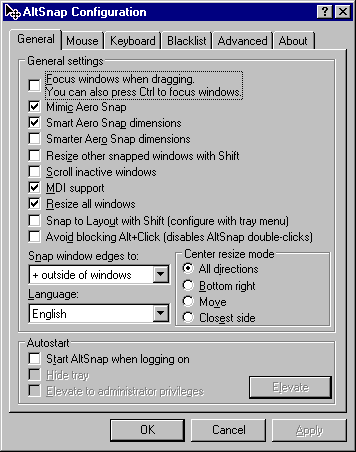
右键托盘图标,选择"配置",在 General 标签的 Language 下拉中选择"简体中文"。程序内置 20 种语言(Lang 目录下的 .ini 语言文件),无需额外下载。
教程与问答
从安装配置到进阶技巧,内容整理自官方 Wiki 文档与官方 README,逐项给出操作路径。
安装教程
官方 GitHub Releases 页面提供 NSIS 安装包(x86/x64)与免安装便携版 zip(x86/x64/ARM64);包管理器用户可使用 winget install altsnap 或 scoop install extras/altsnap。
安装包默认安装到用户目录(%AppData%),无需管理员权限;安装完成后程序自动启动并在系统托盘显示图标。
便携版解压到任意目录直接运行 AltSnap.exe 即可;更新新版本时不要用压缩包内的 AltSnap.ini 覆盖自己改过的同名配置文件,以免丢失配置。
通过安装包的卸载程序,或对应包管理器命令(如 winget uninstall altsnap)卸载。
基础配置
右键托盘图标,选择"配置",在 General 标签的 Language 下拉中选择"简体中文"。程序内置 20 种语言(Lang 目录下的 .ini 语言文件),无需额外下载。
左键单击:启用/停用 AltSnap;右键单击:打开菜单(配置、提权、退出等);中键单击:直接打开 AltSnap.ini 配置文件(面向进阶用户)。
进阶技巧
整理自官方 Wiki 的 Tricks 章节。
| 操作 | 效果 |
|---|---|
| Ctrl + 拖动 | 移动时把窗口带到前台(默认不改变层级,可在设置改为自动) |
| 拖到屏幕边缘/角落 | Aero Snap 半屏或四分之一屏停靠;拖动中按空格键可临时开关自动分屏 |
| 多显示器下 Ctrl + 拖动 | 将窗口限制在当前显示器内,便于在屏幕交界处停靠 |
| 移动中按右键 | 切换最大化/还原状态 |
| Shift + 滚轮 | 调透明度时减小步长微调;调音量时加速变化 |
| Esc | 重置 AltSnap 状态(例如 Alt 键卡住时) |
| 长按 Alt+点击 | 把 Alt+点击转发给目标窗口(不触发 AltSnap 动作) |
配置窗口的 Blacklist 标签可添加进程黑名单(如 Notepad.exe)或"标题|类"格式的窗口黑名单,支持 * 通配符,首个条目为 *|* 时列表变为白名单。适合让 AltSnap 完全绕开某些游戏与专业软件。
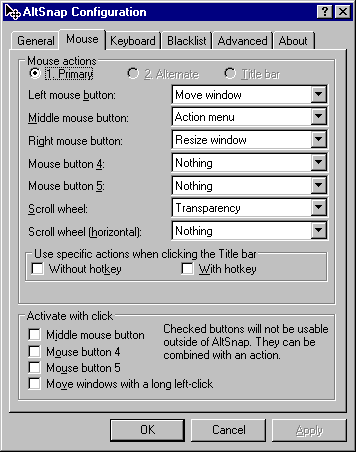
中键点击托盘图标即可打开配置文件,可调整 GUI 里没有的选项(分区网格、透明度步长、性能参数等)。建议修改前注释保留旧值,便于回退。
常见问题
以下问答内容均可在官方 Wiki 文档中找到对应说明。
可从官方 GitHub Releases 页面下载最新版安装程序运行;也可通过包管理器安装,例如 winget install altsnap 或 scoop install extras/altsnap。卸载可通过安装包的卸载程序或对应包管理器命令(如 winget uninstall altsnap)完成。
右键点击托盘图标选择"配置",在 General(常规)标签页的 Language 下拉列表中选择简体中文。程序内置包括简体中文、繁体中文在内的 20 种界面语言文件,无需额外下载语言包。
以管理员权限(提权)运行的窗口会拦截输入,普通权限运行的 AltSnap 无法操作它们——这是 Windows 的安全机制。解决办法:
在配置窗口的常规标签勾选开机自启动即可(写入当前用户的注册表 Run 项)。如需以管理员权限自启动且不弹出 UAC 提示,官方 Wiki 建议通过任务计划程序创建"登录时触发、以最高权限运行"的计划任务。
单击托盘图标即可在启用/停用之间切换,停用后 AltSnap 不再干预系统,适合运行游戏等全屏程序前使用;再次单击恢复。官方也建议把托盘图标设置为始终显示,方便快速切换。
两者定位不同:AltSnap 的核心是"用 Alt+鼠标接管窗口的移动与缩放",只需一个极小的常驻程序,分区布局(Snap Layout,1.47 版起)与网格模式(1.49 版起)是附加能力;PowerToys 是一组工具的集合,FancyZones 专注于分区排布,不改变窗口拖动与缩放的操作方式。
如果你主要痛点是"拖动窗口总要瞄准标题栏"或"缩放总要抓准边框",AltSnap 更直接;如果只需要复杂的区域划分方案,可两者配合,也可把 AltSnap 的 Snap Layout 当作轻量替代。
官方 README 说明该软件面向 Windows NT 4.0 至 Windows 11 的全部 Windows 用户,但主要在 Windows XP 与 Windows 10 上测试,因此 Windows 10/11 属于官方明确支持的范围内。安装包提供 x86 与 x64 两种版本,Windows on ARM 设备另有 ARM64 构建(官方注明该构建未经测试)。
由于程序不向其他应用注入代码,无需担心 32 位与 64 位系统的兼容问题。
AltSnap 以 GPL-3.0 许可证开源发布,可免费使用,也可用于商业环境,无需付费或申请授权。GPL-3.0 同时要求:若你修改源码并对外分发衍生作品,须以同一许可证开放源代码。软件按"现状"提供,不附带担保。
本站为第三方中文资讯站,不提供任何授权、赞助或商业合作,具体条款以仓库内 License.txt 为准。
当前稳定版 1.68 · 2026-07-04 发布 · 内置简体中文
当前稳定版 1.68(2026-07-04 发布),请使用网盘 App 扫描二维码获取安装包

夸克网盘App扫码 · 识别

百度网盘App扫码 · 识别
安全提示:获取文件后请核对文件名与版本号,当前稳定版安装包为 AltSnap1.68 系列。