 AltSnap中文站
Alt+左键:移动
按住 Alt 后用左键点击窗口任意位置并拖动即可移动窗口。默认情况下窗口不会被自动带到前台,需要的话可按住 Ctrl 拖动,或在设置中开启"拖动时聚焦窗口"。
功能与场景
本页功能与操作说明整理自 AltSnap 官方 Wiki 文档,按日常使用场景归类,帮助快速定位需要的能力。
场景一 · 基础操作
告别"必须瞄准标题栏和窗口边缘"的传统操作,这也是 Linux 桌面上常见的窗口管理习惯。
按住 Alt 后用左键点击窗口任意位置并拖动即可移动窗口。默认情况下窗口不会被自动带到前台,需要的话可按住 Ctrl 拖动,或在设置中开启"拖动时聚焦窗口"。
按住 Alt 后用右键点击窗口任意位置并拖动即可缩放。缩放方向由距离点击位置最近的边或角自动决定;中央区域默认向所有方向缩放,也可在设置中改为"最近边"等模式。
磁吸对齐:拖动窗口时,窗口边缘会像磁铁一样自动对齐其他窗口边缘与屏幕边界(可在设置中调整或关闭;临时强制吸附可按住 Shift)。
场景二 · 屏幕布局
从左右半屏到自由分区,AltSnap 提供了三个层次的窗口布局能力。
默认启用:拖动窗口到屏幕边缘自动停靠为半屏,拖到角落停靠为四分之一屏。若想临时禁用自动分屏,拖动时按下空格键即可切换。
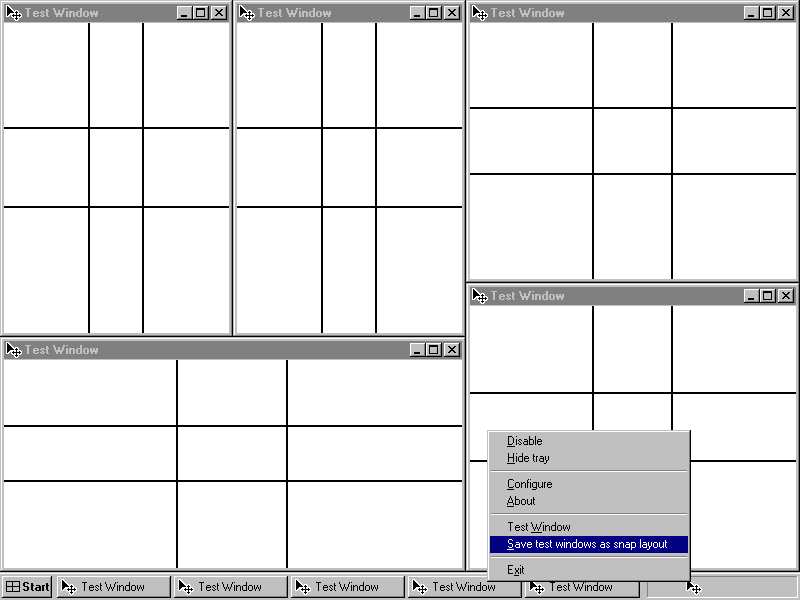
自 1.47 版起支持 Snap Layout:从托盘菜单打开若干测试窗口、自由排列后保存为分区布局,之后按住 Shift 拖动即可吸附到分区,加按 Ctrl 可让窗口横跨多个分区。
自 1.49 版起支持通过 AltSnap.ini 的 [Zones] 配置节启用网格分区(Grid Mode),将每块屏幕切分为自定义行列数的网格。
场景三 · 窗口控制
把这些高频小操作从菜单深处解放出来,绑定到鼠标按键或滚轮上。
为窗口切换"Always on Top"状态,置顶后再切换其他窗口也不会被遮挡。可作为鼠标动作或键盘快捷键绑定,也可通过命令行参数对指定窗口执行。
将滚轮动作设为 Transparency 后,Alt+滚轮即可实时调节窗口透明度;按住 Shift 减小调节幅度进行微调。透明度上下限与步长均可在配置文件中自定义。
"Toggle borderless"一键移除窗口边框和标题栏(加 Shift 仅去边框保留标题栏);"Roll/Unroll"可将窗口卷起为只剩标题行,需要时再展开。
场景四 · 按需定制
AltSnap 的能力不止移动和缩放——每个鼠标按键与滚轮都可以绑定不同动作,并按程序精细控制生效范围。
| 动作 | 说明 |
|---|---|
| 移动窗口 | 左键默认动作;双击可最大化/还原,Shift+双击卷起窗口,Ctrl+双击最小化 |
| 缩放窗口 | 右键默认动作;双击可按点击位置 Aero Snap 停靠到当前显示器的边/角 |
| 关闭窗口 / 结束程序 | 等价于点击关闭按钮;"Kill Program"直接结束进程,官方提示谨慎使用 |
| 最大化 / 最小化 / 降低层级 | 常规窗口控制;中键默认为"最大化/还原" |
| 卷起/展开窗口 | 把窗口卷起到标题栏 |
| 总是置顶 / 去边框 | 切换置顶或移除边框与标题栏 |
| 居中窗口 / 垂直最大化 | 窗口在光标所在显示器居中;垂直最大化(Shift 为水平) |
| 最小化其他窗口 | 类似 Aero Shake 或 Win+Home,可只作用于当前显示器 |
| 动作菜单 | 弹出包含上述全部动作的菜单 |
滚轮可绑定:Alt+Tab 式窗口切换、音量调节、透明度调节、层级调整、卷起/展开、最大化/还原等。例如把 Alt+滚轮设为音量,配合 Shift 可加速调节。
按进程名或"窗口标题|窗口类"将特定程序排除在移动/缩放/滚轮动作之外,支持通配符与白名单模式,避免与游戏、设计软件等的 Alt 快捷键冲突。详见教程问答页。
场景五 · 多显示器
多显示器下拖动窗口时按住 Ctrl 可将窗口"困"在当前显示器内,方便在两屏交界处做边缘分屏;还可开启"切换显示器时自动重新最大化"。
可通过设置关闭对全屏窗口的干预以避免影响游戏;单击托盘图标可临时停用 AltSnap,玩完再点一下即恢复,无需退出程序。
安装包约 190 KB · 内置简体中文 · GPL-3.0 开源
当前稳定版 1.68(2026-07-04 发布),请使用网盘 App 扫描二维码获取安装包

夸克网盘App扫码 · 识别

百度网盘App扫码 · 识别
安全提示:获取文件后请核对文件名与版本号,当前稳定版安装包为 AltSnap1.68 系列。